Showing posts with label Android. Show all posts

Monday, May 18, 2015

Haid Dapat Mempengaruhi Wanita Dalam Berbagai Aspek


            Haid merupakan suatu siklus bulanan yang normal dialami oleh wanita karena pengaruh hormon reproduksi. Siklus haid terjadi pada wanita yang memasuki usia remaja hingga menopause. Selama siklus haid, ada  beberapa hal yang terjadi sebagai akibat dari pengaruh siklus haid itu sendiri. Yang pertama, siklus haid mempengaruhi kemampuan kognitif dari wanita yang sedang mengalaminya, hal ini diakarenakan haid dapat mengakibatkan rasa mual dan rasa sakit di sekitar perut dan pinggang yang tingkat kesakitannya berbeda pada tiap wanita, beberapa penelitian menyebutkan bahwa rasa sakit dan mual itu mengakibatkan wanita kehilangan fokus dan konsentrasinya. 


Yang kedua, siklusn haid menyebabkan suara seorang wanita berubah, hal ini disebabkan karena sel-sel pada laring memiliki kemiripan dengan sel-sel pada vagina sebagai reseptor hormon. Yang ketiga, saat mengalami haid wanita tetap berpeluang mengalami kehamilan karena jadwa haid dan ovulasi seorang wanita mengalami tumpang tindih sehingga tak jarang wanita tetap memasuki masa subur meski sedang haid. Yang keempat, wanita yang sedang haid cenderung kurang menarik di mata pria karena aroma dari wanita yang sedang haid meningkatkan kadar testosteron seorang pria. Yang kelima dan terakhir adalah pada umumnya wanita menngeluarkan satu sendok hingga secangkir darah selama masa haid berlangsung, dimana dua hari pertama masa haid dimana biasanya darah paling banya keluar.

Read More

Wednesday, July 10, 2013

Tips Memilih dan Membeli Tablet

Siapa yang tak kenal tablet?  Tablet PC adalah laptop - atau komputer portable berbentuk buku. Memiliki layar sentuh atau teknologi tablet digital yang memungkinkan pengguna komputer mempergunakan stylus atau pulpen digital selain keyboard ataupun mouse komputer.

Tablet semakin harisemakin populer. Kita bisa menemukan banyak sekali  produk tablet di pasaran, dengan kisaran harga yang sangat variatif pula.  Kondisi ini sebenarnnya mengutungkan pengguna, karena kita jadi leluasa untuk memilih produk yang sesuai dengan kondisi finansial kita. Tapi tentu saja jika kita tidak memilki pengetahuan tentang produk, ketersedian tablet di pasaran yang melimpah ini justru membuat kita kebingungan.   Kali ini anekatrik.com akan mencoba berbagi tentang tips bagaimana memilih dan membeli tablet agar kita tidak salah pilih dan mendapatkan produk yang tidak sesuai dengan yang kita harapkan.
Perhatikan Harga.
Jika anda punya cukup dana pilihalh yang memiliki harga cukup lumayan. Logika sederhananya adalah tak ada produk bagus yang dijual dengan harga murah. Jika anda memutuskan untuk membeli tablet dengan harga murah berarti  anda telah siap dengan resiko tidak mendapatkan pengalaman menyenangkan.  Misalkan saja, perangkat yang tidak responsif, daya prosesor dan kecepatannya  sangat kurang. Prosesor tablet yang  kurang dari 1GHz berpotensi membuat tablet sangat lambat.
Tingkat kebutuhan
Bagaimanapun juga  tablet belum bisa menggantikan fungsi PC atau laptop karena sebenarnya tablet adalah perangkat hiburan multimedia berukuran besar. Kelebihan dari tablet adalah mobilitas dan kemampuan multifungsinya.  So, dengan mengetahui tingkat kebutuhan akan perangkat IT ini, anda bisa memutuskan apakah saat ini and sudah memerlkan tablet atau belum?  Apakah dengan memiliki tablet produktivitas anda akan semakin meningkat atau justru menurun?!
Tentukan dengan bijak pilihan produk anda!
Jka anda ingin membeli tablet, anda harus sudah yakin dengan produk yang anda inginkan. Produk tablet pada dasarna ada beberapa macam,  Apple iPad dengan sistem operasi iOS dan deretan tablet berbasis sistem operasi Android. Apple iPad dipandang punya layar sentuh yang intuitif dan punya aplikasi lebih banyak.  Android di sisi lain punya banyak pilihan mengingat tingginya jumlah vendor pengadopsinya. Jadi konsumen bisa memilih tablet sesuai keperluannya. Mungkin yang jadi masalah adalah banyaknya kustomisasi dan terlalu cepatnya update OS Android bergulir sehingga ada beberapa tablet terlambat atau tidak kebagian update resmi. Pilih yang mana? Ada baiknya untuk membaca ebanyak mungkin review di media terpercaya untuk menentukan tablet yang tepat.
Semoga tips singkat anekatrik.com ini bermanfaat bagi anda yang saat ini tengah berencana untuk membeli tablet.

Read More

Monday, June 17, 2013

Cara Menambah Memori Internal Samsung Galaxy Y GT-S5360

Memori internal galaxy young memang tidak terlalu besar. Bisa dikatakan terlalu kecil. Saya sendiri sebagai pengguna samsung galaxy young merasa tidak puas dengan memori internal nya yang hanya berkapasitas 180 mb. Secara, ponsel android kalau cuma mempunyai kapasitas 180mb, bisa buat apa? :D

Nah untuk mengatasi memori internal yang terlalu kecil tersebut, ternyata kita bisa melakukan partisi. Jadi, sebagian memori external kita, dijadikan sebagai memori internal.

Dan di post ini, saya akan memberikan cara menambah memori internal galaxy y atau cara partisi samsung galaxy y

Saya sarankan, untuk melakukan partisi ini, HP anda harus benar-benar bersih dan harus sudah di root. Jadi, Silahkan flash ulang kemudian langsung di root. Tutorialnya ada disini

Kalau anda sudah melakukan kedua hal tersebut, sekarang kita lanjut ke tutorial cara partisi samsung galaxy y atau cara menambah menambah samsung galaxy y


Siapkan dulu bahan-bahan berikut ini

Ok. Masukkan Kernel Final Repencis, CWM, dan Ext-s pada sdcard anda. Jangan dimasukkan kedalam folder apapun. jadi cukup dimasukkan disini sdcard\disini

Sekarang, kita akan install kernel final repencis dulu
  1. Matikan ponsel anda
  2. Tekan tombol Power + Home + Vol. Atas
  3. Setelah anda masuk menu recovery, pilih Apply update from sdcard
  4. Pilih CWM_bla_bla.zip
  5. Setelah masuk menu CWM, piih Install zip from sdcard >> Choose zip from sdcard
  6. Pilih RV4-kernel7.final.zip (Kernel Final Repencis) >> Yes
  7. Jika sudah, silahkan reboot ponsel anda
Sekarang silahkan lihat ke menu Setting/Pengaturan >> About Phone. Pada bagian kernel version, disana akan nampak kernel yang barusan anda install yaitu Kernel Final Repencis.


Setelah install kernel, sekarang kita install Ext-s .
  1. Matikan ponsel anda
  2. Tekan tombol Power + Home + Vol. Atas
  3. Setelah anda masuk menu recovery, pilih Apply update from sdcard
  4. Pilih CWM_bla_bla.zip
  5. Setelah masuk menu CWM, piih Install zip from sdcard >> Choose zip from sdcard
  6. Pilih ext-s.zip >> Yes
  7. Reboot ponsel anda
Sekarang silahkan lihat di daftar menu ponsel anda. Kalau anda berhasil install ext-s.zip , akan ada aplikasi seperti gamar dibawah ini


Install Kernel sudah, Install ext-s juga sudah. Sekarang kita mulai proses partisinya.
  1. Silahkan install MiniTool Partition Wizard Home Edition tersebut pada laptop/pc anda. Kalau sudah di install, langsung buka aplikasi tersebut. 
  2. Masukkan sdcard anda melalui CardReader ke laptop/pc
  3. Setelah sdcard anda terdeteksi oleh aplikasi MiniTool, klik kanan pada sdcard anda kemudian pilih Delete
  4. Jika sudah di Delete, tampilannya akan seperti gambar dibawah ini
  5. Klik Kanan lalu pilih Create
  6. Sesuaikan dengan gambar dibawah ini. Klo sudah, silahkan klik OK
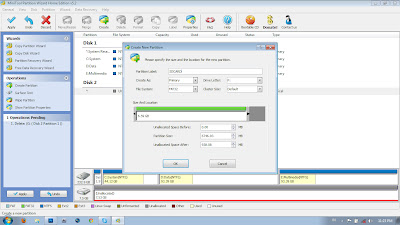
  7. Kalau sudah di OK, nanti akan terlihat seperti gambar dibawah ini
  8. Klik Kanan pada "Unallocated" lalu pilih Create. Kalau muncul notifikasi apapun, silahkan klik Yes.
  9. Sesuaikan dengan gambar dibawah ini. Klo sudah, silahkan klik OK
  10. Nanti tampilannya akan seperti gambar dibawah ini
  11. Sekarang, klik kanan lagi pada "Unallocated" kemudian pilih Create. Kalau muncul notifikasi apapun, silahkan klik Yes.
  12. Sesuaikan dengan gambar dibawah ini. Klo sudah, silahkan klik OK
  13. Sekarang silahkan klik Apply di menu pojok kiri atas >> Yes
  14. Tunggu proses nya.Nanti klo sudah akan ada notifikasi seperti ini

    Nah, sekarang sdcard anda telah dipartisi.

Sekarang kita mulai ke proses yang paling penting. Yaitu install script untuk partisi.
  1. Masukkan sdcard anda yang barusan telah dipartisi ke ponsel anda.
  2. Buka aplikasi Ext pada ponsel anda
  3. Pilih Remove All Methode (setelah anda klik remove all methode, ponsel anda akan reboot secara otomatis)
  4. Setelah reboot, buka aplikasi Ext lagi
  5. Pilih Install Amarullz (setelah anda klik Install Amarullz, ponsel anda akan reboot secara otomatis)
  6. Kalau sudah reboot, sekarang buka Task Manager >> Summary . Lihat perubahannya. Kalau berhasil, memori internal anda akan terlihat seperti gambar dibawah ini

Jadi, secara singkat langkah-langkah cara menambah memori internal samsung galaxy y atau langkah-langkah cara partisi samsung galaxy y adalah sebgai berikut
  1. Flash
  2. Root
  3. Install Kernel
  4. Install Ext-s
  5. Partisi Sdcard via pc
  6. Install script untuk partisi

Bagaimana? Apakah anda mengalami kesulitan? kalau anda mengalami kesulitan atau ada hal yang ingin ditanyakan, silahkan tinggalkan komentar. Semoga post ini bermanfaat.
Read More

Sunday, June 16, 2013

Cara Flash Samsung Galaxy Y GT-S5360

Flash biasanya dilakukan ketika ponsel android anda mengalami bootloop atau ketika anda ingin menghilangkan root. Untuk melakukan flashing sendiri, caranya sangat mudah. Sesuai judul post diatas. Saya akan memberikan langkah-langkah melakukan flash pada ponsel samsung galaxy y gt-s5360

Siapkan dulu bahan-bahan dibawah ini
  1. Samsung USB Driver
    http://www.4shared.com/zip/6YnDqsa5/SAMSUNG_USB_Driver.html [23 mb]
  2. Firmware Galaxy Y (DXMA1)
    http://www.mediafire.com/download/8jh4narc95d4t2j/S5360_DXMA1_QLBMA1_DXLL1_wipe_by_SplitFUS2.zip [134.46 mb]
  3. Odin3 v1.85
    http://hotfile.com/dl/141079601/fb981ab/Odin3_v1.85.rar.html [5.2 mb]

Kalau bahan-bahan diatas sudah siap. Kita langsung saja ke tutorial cara flash samsung galaxy y gt-s5360
  1. Install Samsung USB Driver
  2. Extract firmware yang tadi sudah di download. Nanti, hasil dari extract tersebut, akan ada 3 file yaitu CSC, MODEM, dan PDA
  3. Extract Odin3 v1.85 yang tadi sudah di download. Hasil dari extract tersebut, akan ada 2 file yaitu Odin3 v1.85 dan Odin3.ini
  4. Matikan ponsel anda
  5. Kalau sudah dimatikan, tekan tombol Home + Power + Vol. Bawah
  6. Nanti anda akan memasuki tampilan seperti gambar dibawah ini

  7. Tekan Vol. Up pada ponsel anda

  8. Buka Odin3 v1.85
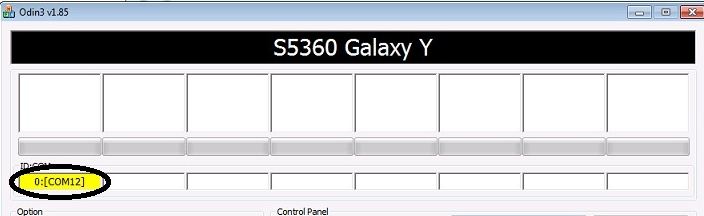
  9. Hubungkan ponsel anda ke pc/laptop menggunakan kabel USB. Kalau ponsel anda sudah terhubung, akan ada notifikasi seperti ini pada aplikai Odin

  10. Sekarang, kita masukkan firmware galaxy y nya. Sesuaikan dengan gambar dibawah ini

    • Masukkan File PDA pada kolom PDA
    • Masukkan File MODEM pada kolom PHONE
    • Masukkan File CSC pada kolom CSC
  11. Pastikan bahwa yang dicentang hanya bagian ini saja

  12. Kalau file firmware sudah dimasukkan, klik start
  13. Tunggu proses flashing. Kurang lebih sekitar 10 menit
  14. Kalau proses flashing nya sukses, akan ada tampilan seperti gambaw dibawah ini

Nah, sekarang ponsel anda telah sukses di flash. Lepaskan kabel USB dari pc/lapot anda. Mungkin itu saja yang bisa saya berikan di post ini. Jika anda mengalami kesulitan atau ada yang ingin ditanyakan, silahkan tinggalkan komentar. Semoga artikel ini bermanfaat.
Read More

Thursday, June 13, 2013

Cara Download Video Dari Youtube di Android

Sudah lama saya tidak post tentang dunia android. Dan hari ini saya sempatkan untuk membuat post tentang android lagi. Sesuai judul post diatas. Saya akan share cara download video dari youtube di android.

Untuk download video dari youtube, harus ada aplikasi nya. Nama aplikasi tersebut adalah TubeMate. Nah, maka dari itu, sebelum ke langkah lebih lanjut, silahkan anda download aplikasi TubeMate tersebut dan install aplikasi tersebut pada smartphone android anda.

Download TubeMate for Android
http://m.tubemate.net/down2.jsp?type=new&src=androidfreeware

Jika anda sudah download dan install aplikasi tersebut, kita lanjutkan ke langkah berikutnya. Yaitu Cara Download Video dari YouTube di Android

  1. Buka aplikasi TubeMate
  2. Cari video yang akan anda download


  3. Setelah anda menemukan video yang ingin anda download, silahkan anda tekan tombol hijau seperti gambar dibawah ini


  4. Lalu, pilih Download


  5. Kemudian, pilih resolusi video yang ingin anda download


  6. Setelah anda memilih resolusi, akan ada notifikasi seperti gambar dibawah ini. Itu menandakan, proses download sedang berlangsung.


Nah, mungkin itu saja yang bisa saya berikan di post yang berjudul Cara Download Video dari YouTube di Android. Semoga bermanfaat dan membantu.
Read More

Sunday, May 26, 2013

10 Aplikasi gratis pengonversi PDF pada smartphone dan tablet

Seiring dengan semakin banyaknya orang yang memakai smartphone dan tablet, maka semakin banyak pula kebutuhan para pengguna itu untuk memproses dokumen digital dengan perangkat mobile. Mengingat banyaknya ragam format file maka aplikasi yang digunakan untuk membuka file-file itupun harus berbeda-beda pula.
Konversi file ke PDF pada smartphone dan tablet


Read More