Showing posts with label Net Beans. Show all posts

Thursday, November 15, 2012

Tutorial Mengkoneksikan Java Netbeans dan Ms.Access

Kali ini saya akan membagi Tutorial Mengkoneksikan Java Netbeans dan Ms.Access karna banyak permintaan di e-mail saya tentang cara mengkoneksikan kedua program tadi maka dalam kesempatan ini saya akan membaginya untuk para Pengkutip ilmu setia.Jika ada Komentar atau request dari Para Pengutip bisa langsung berkomentar di Kotak komentar atau di E -mail saya (Kutip.Ilmu@yahoo.com).
Langsung saja Cekidot :


A.MEMBUAT DATABASE 
Buka Ms. Access.. Di sini saya pakai Ms Access 2007, Untuk membuat database baru, pilih pada New Blank Database, maka akan muncul seperti gambar berikut ini :
 
setelah new blank database di klik, di bagian samping bakalan muncul penampakan seperti berikut :

Silahkan kasih nama databasenya, di sini saya menamai database dengan "databaseku” dan di simpan di folder D:\DATABASE\ACCESS. Simpan dengan format Ms Access 2003 atau tipe database *.mdb.
Caranya, klik tombol folder terbuka di kanan nama database. Lalu ubah tipe file database ke database Access 2000-2003 (*.mdb) Seperti gambar di bawah ini:

Klik OK à Klik tombol Create.
Kita klik tombol View di bawah bunderan di pojok kiri atas (Office button), Pilih Design View, kita akan diminta meng-Save tabel itu dulu,  dengan nama mahasiswa, klik ok


Sekarang coba kita buat field-field dan menentukan tipe datanya..

Setelah desain table. Kita kembali ke datasheet view, dengan cara klik view di bawah office button, pilih datasheet view.
Isikan record terserah anda ke dalam table.


Langkah B.MENGATUR KONFIGURASI ODBC Anda bisa baca Di Ms. Office dengan cara Download dukumen word di Sini Tutorial Mengkoneksikan Java Netbeans dan Ms.Access.
Read More

Friday, November 9, 2012

Cara Membuat Kalkulator Sederhana Menggunakan NetBeans(Kalkulator Input Manual)

Cara Membuat Kalkulator Sederhana Menggunakan NetBeans(Kalkulator Input Manual)

langsung aja berikut tahapannya:
1. Buat project baru. (pilih java pada catagories dan pilih java aplication pada project).


2. nanti akan muncul name and location dimana anada akan disuruh memasukkan nama project dan tempat penyimpanan project.
(pada project name isi dengan nama kalkulator dan centang pada Create main class dan juga set as main project). setelah itu klick finish.

3. Setelah itu buat Tampilan GUInya pada proect kita dengan cara klik kanan pada nama project>>new>>JFrame Form.

4. maka akan muncul Dialog Box(membuat nama class)  Name and Location.(pada class name isi dengan calc dan package isi dengan kalkulator). trs klik finish

5. stelah semua selesai maka akn seperti ini.

6. langkah selanjutnya kita desain Formnya seperti gambar berikut:

Ket:
- 3 buah JButton dengan nama Variabel masing”:  btnClear, btnExit, btnHitung.
- 5 buah J label sesuaikan namanya dengan form diatas.
- 1 buah JComboBox dengan nama Variabel: cbOperator.
- 3 buah TextField dengan nama Variabel Masing”: tfBil1, tfBil2, tfHasil.
dan berikut scrptnya:
* pada btnHitung isi dengan:
int bil1 = Integer.parseInt(tfBil1.getText());
int bil2 = Integer.parseInt(tfBil2.getText());
double hasil=0;
int op = cbOperator.getSelectedIndex();
switch(op){
case 0 : hasil = bil1 + bil2 ;
break ;
case 1 : hasil = bil1 – bil2 ;
break ;
case 2 : hasil = bil1 * bil2 ;
break ;
case 3 : hasil = bil1 / bil2 ;
break ; }
tfHasil.setText(String.valueOf(hasil));
* pada btnClear isi dengan:
tfBil1.setText(“”);
tfBil2.setText(“”);
tfHasil.setText(“”);
tfBil1.requestFocus();
* pada btnExit isi dengan:
System.exit(0);
catatan: pada cbOpertor atur propertisnya disebelah kanan form dan cari yang namanya Model isi dengan karakter berikut: +, -, *, /
dan berikut hasilnya setelah di RUN.

kalau ada yang kurang jelas bisa ditanyakan di comment.. atau sobat bisa mengembangkan sendiri programnya trimakasih…………. selamat mencoba Good Luck..!!!!
Read More
Cara Membuat Kalkulator Sederhana Menggunakan NetBeans(Kalkulator Input Otomatis)

Cara Membuat Kalkulator Sederhana Menggunakan NetBeans(Kalkulator Input Otomatis)

Jalankan NetBeans sesuai menu yang dibuat seperti gambar 1.0 lanjutkan dengan memilih New Project 1.1
                                                                          Gambar 1.1 Buat Project Baru
  Selanjutnya akan muncul seperti gambar 2.0 ,lalu klik tombol Next>. Lalu beri nama misalnya :
Kalkulator_Sederhana seperti gambar 2.1 lalu klik tombol Finish. Perhatikan dimana tata letakkan.
Gambar 2.0 Gambar yang pertama muncul
Gambar 2.1 Beri Nama sesuai keinginan (jangan pada New Project lupa letak foldernya)
Akan muncul tampilan NetBeans dan dilanjutkan untuk membuat Kalkulator_Sederhana seperti gambar 3.0
Dan akan muncul tampilan New > JFrame Form, Lalu beri nama class namenya yang berbeda lanjutkan dengan
klik tombol Finish.
Gambar 3. 0 buat project Kalkulator
  Dan akan muncul tampilan seperi gambar 4.0
Gambar 4.0 membuat tombol KalkulatorSederhana (dengan cara di tarik)
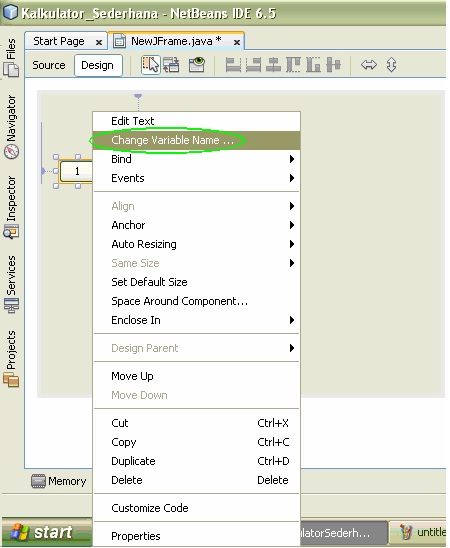
  Lalu edit text dan atur change variable name…spt gmb 4.1 dan 4.2
Gambar 4.1 Edit Text pada jBotton
Gambar 4.2 Mengatur name pada
change variable name…
  Lalu lanjutkan dengan mengatur / mengganti nama pada Change variable name…dengan cmd1 lalu
klik tombol OK seperti gambar 4.3
Gambar 4.3 Pengeditan change variable name…
  Kemudian ditata atau dirapihkan sesuai keinginanmu….
Contoh:
Contoh gambar Kalkulator_Sederhana
  Lanjutkan dengan coding pada Kalkulator_Sederhana…..
Caranya double klik pada salah satu tombol misalnya tombol 0 pada Design….
Dan akan muncul seperti gambar 5.0
  Dan akan muncul seperti gambar 5.1 pada Source Kalkulator_Sederhana.
Dan pada bottom Text Field, Change Name… nya cmdtampil
bottom bagi( / ), Change Name… nya cmdbagi,
bottom kali ( * ), Change Name… nya cmdkali,
bottom kurang ( – ), Change Name… nya cmdkurang,
bottom minplus ( +/- ), Change Name… nya cmdminplus,
bottom samadengan ( = ), Change Name… nya cmdsamadengan, dan
bottom clear ( C ), Change Name… nya cmdclear.
Sebelumnya beri coding diatas setelah public class KalkulatorSederhana extends
javax.swing.JFrame { dengan coding:
String angka;
Double total,angka1,angka2;
int pilih;
/** Creates new form KalkulatorSederhana */
public KalkulatorSederhana() {
initComponents();
angka=”";
Biasakan untuk mengisi data poembuat contoh @author (RPL TEAM). Tanda /** adalahtanda
dimulainya komentar , baris komentar, baris dibawahnya jika langsumg di enter maka akan otomatis muncul tanda
bintang (*) didepannya dan akan diakhir baris komentar ditutup dengan tanda*/.
Selain cara diatas untuk membuat baris komentar bias dengan tanda //(garis miring 2 kali) maka baris tersebur
dianggap sebagai baris komentar berwarna redup. Seperti gambar berikut:
Gambar 5. 1 mengisi pembuat dan memberi coding
  Lalu tulis coding dibawah private void
cmd0ActionPerformed(java.awt.event.ActionEvent.evt) { dengan coding:
private void cmd0ActionPerformed(java.awt.event.ActionEvent evt) {
// TODO add your handling code here:
angka +=”0″;
tampil.setText(“0″);
}
Seperti gambar berikut:
  tampil.setText(“0″); untuk menampilkan angka 0 pada layar/tampil KalkulatorSederhana.
Dan lakukan yang sama pada angka 1, 2, 3, …….10 dengan coding yang sama pula tapi dibedakan pada
angka+=”0″;
tampil.setText(“0″);
Contoh: angka/bottom 1 dengan coding
angka +=”1″;
tampil.setText(“1″);
Dan lakukan sama pada bottom yang lain sesuai dengan angka/bottomnya. Lalu klik run atau Shift + F6
Dan akan muncul seperti contoh gambar KalkulatorSederhana, kemudian coba klik satu-persatu dan jika muncul,
buat coding ( + ), ( – ),( * ), dan( / ). Lakukan coding pada bottom tambah ( + ) dibawah private void
cmdtambah ActionPerformed(java.awt.event.ActionEvent.evt) { dengan coding:
angka1=Double.parseDouble(angka);
tampil.setText(“+”);
angka=”";
pilih=1;
Lebih lengkapnya seperti gambar berikut:
  Gambar 6. 0 coding lengkap bottom tambah ( + )
tampil.setText(“+”); untuk menampilkan tombol tambah pada layar/tampil
Dan lanjutkan memberi coding pada samadengan di bawah private void cmdsamadengan
ActionPerformed(java.awt.event.ActionEvent.evt) { dengan coding:
switch(pilih)
{
case 1:
angka2 = Double.parseDouble(angka);
total = angka1 + angka2;
angka = Double.toString(total);
tampil.setText(angka);
break;
default:
break;
}
Lebih lengkapnya seperti gambar berikut:
  Gambar 6. 1 coding lengkap pada samadengan
Untuk tahu bagaimana hasilnya klik run atau Shift + F6.
Ketika ingin mencoba terus menerus kalkulator hitunganya akan berantakan dan tidak sesuai, agar tidak terjadi
seperti itu sebelumnya harus membuat coding clear ( C ) ,beri coding setelah private void
cmdclearActionPerformed(java.awt.event.ActionEvent evt) { dengan coding:
private void cmdclearActionPerformed(java.awt.event.ActionEvent evt) {
// TODO add your handling code here:
angka1=0.0;
angka2=0.0;
total=0.0;
angka=”";
tampil.setText(“”);
}
Lalu klik run, ketika mencoba terus-menerus sebelunya anda klik ( C ) dan masalah tidak akan muncul lagi.
Lanjutkan pada bottom ( – ), ( * ), dan ( / ) dengan coding yang sama seperi gambar 6.0 dan 6.1, conto bottom pada
kurang( – ) lakukan coding yang sama, beri coding di bawah private void cmdtambah
ActionPerformed(java.awt.event.ActionEvent.evt) { dengan coding:
angka1=Double.parseDouble(angka);
tampil.setText(“-”);
angka=”";
pilih=2;
lebih lengkapnya seperi gambar berikut:
  lalu pada tampil beri coding setelah coding bottom tambah atau sebelum default: dengan coding:
case 2:
angka2 = Double.parseDouble(angka);
total = angka1 – angka2;
angka = Double.toString(total);
tampil.setText(angka);
break;
lebih lengkapnya seperti gambar berikut :
Lanjutkan pada bottom ( * ) dan ( / ), dengan coding yang sama pula !!!
Dan pada bottom koma ( . ), persen ( % ), dan minplus ( +/- ) tidak diberi coding.
Terima kasih,
Wassalam.
Read More

Tuesday, November 6, 2012

TUTORIAL DASAR PEMROGRAMAN JAVA BERBASIS GUI MENGGUNAKAN NETBEANS

TUTORIAL DASAR PEMROGRAMAN JAVA BERBASIS GUI MENGGUNAKAN NETBEANS

BENAR-BENAR UNTUK PEMULA
1. INSTALASI NETBEANS
Untuk menginstall Netbeans Anda harus punya DVD nya yang bisa didapat dengan Cuma-Cuma dari NetBeans.org (tergantung keberuntungan) tinggal dipesan aja via Internet lalu Anda akan menerima DVDnya langsung ke tangan Anda dalam sekejab (nunggu beberapa hari/gak sampe berminggu-minggu), lebih gampang 1agi Anda silahkan unduh dari netbeans.org hanya beberapa menit kalau kamu punya bandwith Internet Connection yang tinggi. Setelah Anda punya package nya silahkan install aja sendiri, boleh juga ditemani pacar, teman, saudara, oppung, nenek, atho’ dan lain-lain….hehe…:))
baca selengkapnya……….click di
Sebagai catatan, dalam tutorial ini penulis menggunakan NetBeans IDE 6.0 dan JDK 1.6 yang sudah terintegrasi langsung pada netbeans, Sistem Operasi Windows XP SP2 (comment: ternyata penulis masih doyan produk microsoft: sekarang ini sedang migrasi ke Linux: Ubuntu, sedang dicoba, Slackware12 pernah dicoba agak payah bagi pemula, OpenSuse lumayan enak dengan Yast nya. Kini juga sedang mencoba FreeBSD dan Solaris… masih coba-coba terus)
2. MEMULAI NETBEANS
Yang pasti kalo kamu pake SO dari keluarga Microsoft, ada shortcut nya di desktop kamu, ya tinggal di double click aja terus nunggu sambil minum coffeemix
3. MEMBUAT PROJECT BARU
Nih stepnya, ikuti saja (bahasanya/kalimatnya akag aneh, maklum….):
- Pilih File
- New Project
javagui01.jpg
- Pada Category: pilih Java
- Pada Projects: pilih Java Application
- Kemudian Click tombol Next
javagui02.jpg
- Pada Project Name: ketik nama project misalnya prjPaletteButton
- Pada Project Locaton: click Browse untuk memilih folder diaman Anda akan menyimpan project
- Checklist pada Set as Main Project
- Checklist juga apda Create Main Class
- Kemudian click Finish, maka hasilnya akan tampak seperti di bawah ini:
4. MEMBUAT FORM
- Click kanan pada nama project Anda disisi sebelah kiri yang ada pada Project Explorer
javagui04.jpg
- Pilih JFrame Form
- Kemudian pada Class Name : ketik nama form misal frmButton
- Pada Location : pilih Sources Packages (ini pilihan default)
- Pada Package : pilih prjpalletbutton (sesuai nama project)
- Setelah itu click Finish
5. MENAMBAHKAN CODE PROGRAM PADA MAIN.JAVA
Karna pada saat membuat project pertama sekali dichecklist pada Creat Main Class dan Set as Main Project, maka yang selalu dijalankan pertama sekali ketika program di run adalah main.java, dari program inilah dipanggil form frmButton (nama form / class name), bagaimana caranya?:
- Buka Code main.java dengan mengclick pada tab Main.java yang ada di bawah toolbar
javagui05.jpg
- Kemudian tambahkan code pada class utama (class main)
public static void main (String[] args) {
//TODO code application logic here
new frmButton().setVisible(true);
}
Lihat gambar dibawah ini:


- Setelah itu coba jalankan program Anda dengan menekan tombol F6
Atau click tombol ?yang terdapat pada toolbar
- Lalu akan tampil form yang masih kosong, click pada sudut form (x) untuk menutup form yang sedang running dan kembalilah edit form Anda dan tambahkan beberapa palette (bacanya bukan pelet tetapi pælet) (di visual basic disebut toolbox) sesuai dengan kebutuhan Anda
- Sekarang lanjutkan mengedit form Anda
6. MENAMBAH PALETTE PADA FORM
Ada banyak palette yang dapat Anda tambahkan pada form sesuai kebutuhan program Anda, pada project Anda biasanya jendela palette terletak di sebelah kanan layar Anda, lihat gambar dibawah ini perhatikan garis merahnya (comment:sebaiknya di jelaskan di awal ?):
javagui06.jpg
DAFTAR PALETTE
- Swing Control:
o Label
o Button
o Toggle Button
o Check Box
o Radio Button
o Button Group
o Combo Box
o List
o Text Field
o Text Area
o Scroll Bar, banyak lagi (lihat saja gambar di atas)
Sekarang bagaimana cara menambahkan palette tersebut ke form, gampang aja pada dasarnya sama dengan ketika Anda menggunakan bahasa pemrograman visual lainnya, tinggal click pada palette yang kamu butuhkan dan drag, kemudian letakkan pada form.
Atau boleh juga dengan mengclick sekali pada palette dan bawa mouse Anda ke area form maka palette yang Anda click tadi akan tampil, sekarang Anda tinggal click sekali pada area form dimana Anda akan meletakkan objek palette tersebut.
Sebagai contoh lihat gambar di bawah ini:
javagui07.jpg
- Arahkan mouse pada palette Label, Click sekali(jangan ditahan, click biasa aja)
- kemudian Arahkan mouse Anda pada area form (lihat posisinya disesuaikan) lalu click sekali, pallete Label akan tampak pada form Anda
- kemudian ubah bacaan jLabel1 (caption di VB) menjadi Nilai Tugas, caranya:
o click kanan pada objek label
o pilih Edit Text
javagui08.jpg
o lalu ketik judul yang baru (Nilai Tugas) dan click OK
o Anda dapat merubah ukuran objek dengan mengclick pada titik-titik yang ada di setiap sisi dan sudut objek yang sedang Anda edit (objek yang aktif)
- kemudian ubah nama objek, biasanya disesuaikan dengan jenis palette yang Anda gunakan misalnya kalau label, maka nama objek biasanya diawali dengan lbl misal lblNilaiTugas, kalau button penamaannya biasanya diawali dengan btn, misalnya btnClose. Dll, bagaimana cara merubah nama palette:
? click kanan pada palette yang akan Anda rubah namanya
? pilih Change Variable Name
? kemudian ketik nama Variable Namenya, misal lblNilaiTugas, lihat gambar:
javagui09.jpg
? click Ok
? Anda dapat melakukan perubahan Variable Name atau yang lainnya (properties) melalui jendela Properties:
javagui10.jpg
o Selanjutnya kalau Anda mau menambahkan palette yang sama boleh saja kamu copy paste lalu rubah Text, Variable Name dan lain-lain sesuai kebutuhan. Kemudian…. kemudian… dan selanjutnya kerjakan kasus dibawah ini
7. KASUS 1
Lengkapilah form Anda seperti dibawah ini
javagui11.jpg
Catatan:
- Jika project dijalankan, maka form yang tampil adalah seperti yang Anda lihat diatas
- Pertama sekali textfield tidak dapat di isi/diclick dan tombol New, Save, Show, hanya tombol Close dan Release Array saja yang dapat di Click
- Fungsi tombol:
o Release Array ?
apabila di click berarti mengalokasikan variabel Array dengan jumlah row data yang baru, dengan mengclick tombol ini, maka tombol New dan Show akan aktif sementara tombol Save belum aktif
javagui12.jpg
Setelah Anda ketik jumlah data lalu click OK, maka tombol New akan aktif

o New ?
apabila di click maka semua textfield menjadi aktif dan bernilai kosong, kemudian cursor akan aktif pada txtNT (text nilai tugas), kemudian tombol Save akan aktif dan tombol New dan tombol Show malah tidak aktif. Dan akan tampil nomor data yang akan di isi pada label Data Ke :

o Save ?
hanya dapat di click setelah tombol New di click, tombol ini akan menyimpan data yang ada pada textfield ke Array yang sudah didefenisikan sebelumnya sesuai urutan row, apabila salahsatu textfield masih kosong maka penyimpanan tidak dikerjakan dan cursor akan kembali ke textfield (jadi ada validasi textfield)
javagui13.jpg
o Show ?
untuk menampilkan data sesuai dengan permintaan data keberapa yang akan di tampilkan kembali ke textfield, ketika Anda click tombol ini akan tampil inputbox:
javagui14.jpg
Ketiklah nomor record yang akan Anda tampilkan ke textfield form
Setelah Anda click OK, maka akan tampil data dari Array yang sudah tersimpan, jika Anda masukkan angka 1 maka data yang akan tampil adalah yang ada pada Index Array 0, jika Anda input dengan jumlah yang melebihi Array, maka akan ditampilkan data 1 (array 0)
o Close ?
menutup Form atau keluar dari aplikasi.
8. MENYELESAIKAN KASUS 1
- setelah Anda melengkapi object yang dibutuhkan pada form, diantaranya:
Kelompok Label:
- label yang perlu dirubah hanya text(caption nya saja) , disesuaikan (lihat form diatas)
Kelompok TextField :
Variable Name | Keterangan
txtNT : jenis palette TextField, Variable Name untuk menampung Nilai Tugas yang di input dari keyboard
txtNF : jenis palette TextField, untuk menampung Nilai Formatif
txtNUTS : jenis palette TextField, Nilai UTS
txtNUAS : jenis palette TextField, Nilai UAS
txtNRata : jenis palette TextField, Nilai Rata-Rata, tidak di input langsung dari keyboard, melainkan melalui proses setelah tombol Save di click
Kelompok Button:
btnNew : jenis palette Button, judul text New, shortcut:N
btnSave : jenis palette Button, judul text Save, shortcut:S
btnShow : jenis palette Button, judul text Show, shortcut:O
btnRelease : jenis palette Button, judul text Release Array, shortcut:R
btnClose : jenis palette Button, judul text Close, shortcut:C
- Sekarang Anda lengkapi Code program untuk setiap objek sesuai dengan kebutuhan
- frmButton (form utama Anda),
pada awal program kenalkan dulu beberapa variabel yang akan digunakan secara public di seluruh form:
public int[][] Nilai;
public int datake;
lihat gambar dibawah ini:
javagui15.jpg
Kemudian tambahkan code program pada Events Window Opened, agar apabila form ini dipanggil/dijalankan dari main.java, maka ketika pertama sekali tampil dilayar code program pada windowOpened dijalankan hanya sekali saja, cara membuat code nya:
o dalam mode Design/Click bebas pada area form yang kosong (aktifkan objek yang akan di isi code programnya)
o Kemudian perhatikan, bawa mouse pointer Anda ke jendela properties
o Pada Properties pilih tab menu Events, lihat gambar di bawah ini
javagui16.jpg
o Jika Anda belum melihat properti windowsOpened, geser scroll yang ada di sebelah kanan jendela properties ke bawah, lalu Seperti pada gambar di atas, click properties windowOpened pada kolom Value nya.
o Pada value yang tadinya bernilai akan berubah menjadi formWindowOpened
o Kemudian Anda tekan panah ke bawah, maka akan tampil jendela code untuk event tersebut, lihat gambar dibawah ini:
javagui17.jpg
o Lalu sediakan baris kosong dan ketik code programnya, lihat gambar di atas.
o Code programnya :
this.setTitle(“Form Data Nilai”); //membuat judul form
this.setSize(350, 360); //mengatur ukuran form
this.setLocationRelativeTo(null);
this.setVisible(true);
// semua textfield dikunci saat form dubuka/dipanggil dari main.java
txtNT.setEnabled(false);
txtNF.setEnabled(false);
txtNUTS.setEnabled(false);
txtNUAS.setEnabled(false);
txtNRata.setEnabled(false);
btnSave.setEnabled(false);
btnNew.setEnabled(false);
btnShow.setEnabled(false);
// semua tombol diset shortcut nya
btnNew.setMnemonic(‘N’);
btnSave.setMnemonic(‘S’);
btnShow.setMnemonic(‘O’);
btnClose.setMnemonic(‘C’);
btnRelease.setMnemonic(‘R’);
// pointer difokuskan pada btnRelease
btnRelease.requestFocus();
- btnRelease :
event nya adalah ActionPerformed (sama dengan click), boleh dengan double click pada buttonnya atau mengikuti langkah pada frmButton. Adapun code programnya adalah :
// alokasikan array Nilai sebanyak yang dibutuhkan
/* oleh karena JoptionPane.showInputDialog menghasilkan nilai string,
Maka dikonversi ke integer menggunakan perintah Integer.parseInt berfungsi
mengkonversi data yang di input menjadi data angka Integer dan
disimpan kedalam variable JumlahData
*/
int JumlahData=Integer.parseInt(JOptionPane.showInputDialog(null,”Masukkan Jumlah Data?”,”5″));
/*
Jangan lupa aktifkan dulu library javax.swing.JoptionPane,
Pada awal code pada form, posisinya kira-kira dibawah package namapackageanda;
Ketikkan code berikut: import javax.swing.JOptionPane;
jika tidak Maka pada saat anda selesai mengetik int JumlahData dst…. pada nomor baris disebelah kiri anda akan tampil gambar bola lampu kuning dan tanda merah tanda seru, itu artinya library harus di aktifkan.
Untuk mengaktifkan kamu boleh saja mengclick pada gambar bola lampu tersebut, kemudian pilih Add import for javax.swing.JOptionPane
javagui18.jpg
javagui19.jpg
*/
// Alokasikan index array Nilai
Nilai=new int[JumlahData][4]; //JumlahData adalah jumlah row,4 adlh jlh kolom
datake=0;
btnSave.setEnabled(false);
btnNew.setEnabled(true);
btnShow.setEnabled(true);
- btnNew : ActionPerformed
//tambahkan nilai array
datake=datake+1;
// deteksi apabila jumlah array yang didefenisikan rownya sudah terisi
// Nilai.length berfungsi mendeteksi jumlah row array
if (datake>Nilai.length)
JOptionPane.showMessageDialog(null,”ups… aray yang didefenisikan tidak
cukup maksimum row :”+Nilai.length);
else {
lblDataKe.setText(“Data Ke :”+(datake));
// set agar textfield dan tombol dapat
// diakses, mirip properti enabled pada vb
btnSave.setEnabled(true);
btnNew.setEnabled(false);
btnShow.setEnabled(false);
btnClose.setEnabled(false);
txtNT.setEnabled(true);
txtNF.setEnabled(true);
txtNUTS.setEnabled(true);
txtNUAS.setEnabled(true);
txtNRata.setEnabled(true);
//kosongkan isi textfield
txtNT.setText(“”);
txtNF.setText(“”);
txtNUTS.setText(“”);
txtNUAS.setText(“”);
//meletakkan cursor aktif pada textfield txtNT
txtNT.requestFocus();
}
- btnSave : ActionPerformed
// validasi data
String nt=txtNT.getText();
String nf=txtNF.getText();
String nut=txtNUTS.getText();
String nus=txtNUAS.getText();
// deteksi kalau masih ada textfield yang belum di isi
if ((nt.isEmpty()) | (nf.isEmpty()) |(nut.isEmpty()) | (nus.isEmpty()))
{
JOptionPane.showMessageDialog(null,”Masih ada nilai yang kosong, silahkan dilengkapi”);
txtNT.requestFocus();
}
else {
// simpan data ke array
Nilai[(datake-1)][0]=Integer.parseInt(txtNT.getText());
Nilai[(datake-1)][1]=Integer.parseInt(txtNF.getText());
Nilai[(datake-1)][2]=Integer.parseInt(txtNUTS.getText());
Nilai[(datake-1)][3]=Integer.parseInt(txtNUAS.getText());
// semua textfield dikunci
txtNT.setEnabled(false);
txtNF.setEnabled(false);
txtNUTS.setEnabled(false);
txtNUAS.setEnabled(false);
btnSave.setEnabled(false);
btnNew.setEnabled(true);
btnShow.setEnabled(true);
btnClose.setEnabled(true);
}
- btnShow : ActionPerformed
int JumlahData=Integer.parseInt(JOptionPane.showInputDialog(null,”Masukkan
Nomor Row/Record Data?”,”1″));
//deteksi kalau data yang ditampilkan melewati batas row array
if ((JumlahData>Nilai.length) | (JumlahData<=0))
JumlahData=1;
lblDataKe.setText(“Data Ke :”+(JumlahData));
txtNT.setText(new Integer(Nilai[(JumlahData-1)][0]).toString());
txtNF.setText(new Integer(Nilai[(JumlahData-1)][1]).toString());
txtNUTS.setText(new Integer(Nilai[(JumlahData-1)][2]).toString());
txtNUAS.setText(new Integer(Nilai[(JumlahData-1)][3]).toString());
- btnClose :ActionPerformed
// boleh menggunakan dispose(); , hanya menutup form yang sedang aktif
System.exit(0); //keluar dari program aplikasi secara keseluruhan
TUGAS (KERJASAMA KELOMPOK DISKUSI):
  1. DARI PROGRAM DI ATAS ANTA TAMBAHKAN PROSES UNTUK MENGHITUNG NILAI RATA-RATA… TENTUNYA VARIABEL NYA MERUPAKAN JENIS DATA FLOAT KARENA HASIL NYA DALAM BENTUK DESIMAL MISALKAN NILAI RATA : 80,50
  2. TAMBAHKAN LABEL YANG AKAN MENAMPILKAN NILAI DALAM HURUF, BERDASARKAN NILAI RATA-RATA YANG DIDAPAT:
a. JIKA NILAI RATA-RATA >=85, MAKA AKAN TAMPIL PADA LABEL NILAI HURUF A
b. 70 S/D <85 NILAI HURUF B
c. 60 S/D <70 NILAI HURUF C
d. 45 S/D <60 NILAI HURUF D
e. <45 NILAI HURUF E
Read More

Tuesday, October 9, 2012

Macam - Macam Bahasa Pemrograman

Macam - Macam Bahasa Pemrograman

Seperti yang kita tahu ragam bahasa di Dunia ini beragam macamnya, secara garis besar mungkin ragam bahasa itu bisa kita hitung dari berapa banyak negara namun terdapat juga bahasa yang hanya segelintir orang yang mengerti akan bahasa tersebut.Bahasa tersebut adalah adalah teknik komando/instruksi standar untuk memerintah komputer. Bahasa pemrograman ini merupakan suatu himpunan dari aturan sintaks dan semantik yang dipakai untuk mendefinisikan program komputer. Bahasa ini memungkinkan seorang programmer dapat menentukan secara persis data mana yang akan diolah oleh komputer, bagaimana data ini akan disimpan/diteruskan, dan jenis langkah apa secara persis yang akan diambil dalam berbagai situasi.
Menurut tingkat kedekatannya dengan mesin komputer, bahasa pemrograman terdiri dari:
  1. Bahasa Mesin, yaitu memberikan perintah kepada komputer dengan memakai kode bahasa biner, contohnya 01100101100110
  2. Bahasa Tingkat Rendah, atau dikenal dengan istilah bahasa rakitan (bah.Inggris Assembly), yaitu memberikan perintah kepada komputer dengan memakai kode-kode singkat (kode mnemonic), contohnya MOV, SUB, CMP, JMP, JGE, JL, LOOP, dsb.
  3. Bahasa Tingkat Menengah, yaitu bahasa komputer yang memakai campuran instruksi dalam kata-kata bahasa manusia (lihat contoh Bahasa Tingkat Tinggi di bawah) dan instruksi yang bersifat simbolik, contohnya {, }, ?, <<, >>, &&, ||, dsb.
  4. Bahasa Tingkat Tinggi, yaitu bahasa komputer yang memakai instruksi berasal dari unsur kata-kata bahasa manusia, contohnya begin, end, if, for, while, and, or, dsb.
Sebagian besar bahasa pemrograman digolongkan sebagai Bahasa Tingkat Tinggi, hanya bahasa C yang digolongkan sebagai Bahasa Tingkat Menengah dan Assembly yang merupakan Bahasa Tingkat Rendah.

Dan Berdasarkan Jenisnya Adalah :

1. Bahasa Pemrograman HTML
HyperText Markup Language (HTML) adalah sebuah bahasa markup yang digunakan untuk membuat sebuah halaman web dan menampilkan berbagai informasi di dalam sebuah browser Internet.
HTML saat ini merupakan standar Internet yang didefinisikan dan dikendalikan penggunaannya oleh World Wide Web Consortium (W3C).
HTML berupa kode-kode tag yang menginstruksikan browser untuk menghasilkan tampilan sesuai dengan yang diinginkan.
Sebuah file yang merupakan file HTML dapat dibuka dengan menggunakan browser web seperti Mozilla Firefox atau Microsoft Internet Explorer.

2. Bahasa Pemrograman PHP
PHP adalah bahasa pemrograman script yang paling banyak dipakai saat ini.
PHP pertama kali dibuat oleh Rasmus Lerdorf pada tahun 1995. Pada waktu itu PHP masih bernama FI (Form Interpreted), yang wujudnya berupa sekumpulan script yang digunakan untuk mengolah data form dari web.
PHP banyak dipakai untuk membuat situs web yang dinamis, walaupun tidak tertutup kemungkinan digunakan untuk pemakaian lain.
PHP biasanya berjalan pada sistem operasi linux (PHP juga bisa dijalankan dengan hosting windows).

3. Bahasa Pemrograman ASP

ASP adalah singkatan dari Active Server Pages yang merupakan salah satu bahasa pemograman web untuk menciptakan halaman web yang dinamis.
ASP merupakan salah satu produk teknologi yang disediakan oleh Microsoft.
ASP bekerja pada web server dan merupakan server side scripting.

4. Bahasa Pemrograman XML
Extensible Markup Language (XML) adalah bahasa markup serbaguna yang direkomendasikan W3C untuk mendeskripsikan berbagai macam data.
XML menggunakan markup tags seperti halnya HTML namun penggunaannya tidak terbatas pada tampilan halaman web saja.
XML merupakan suatu metode dalam membuat penanda/markup pada sebuah dokumen.

5. Bahasa Pemrograman WML
WML adalah kepanjangan dari Wireless Markup Language, yaitu bahasa pemrograman yang digunakan dalam aplikasi berbasis XML (eXtensible Markup Langauge).
WML ini adalah bahasa pemrograman yang digunakan dalam aplikasi wireless.
WML merupakan analogi dari HTML yang berjalan pada protocol nirkabel.

6. Bahasa Pemrograman PERL
Perl adalah bahasa pemrograman untuk mesin dengan sistem operasi Unix (SunOS, Linux, BSD, HP-UX), juga tersedia untuk sistem operasi seperti DOS, Windows, PowerPC, BeOS, VMS, EBCDIC, dan PocketPC.
PERL merupakan bahasa pemograman yang mirip bahasa pemograman C.

7. Bahasa Pemrograman CFM
Cfm dibuat menggunakan tag ColdFusion dengan software Adobe ColdFusion / BlueDragon / Coldfusion Studio.
Syntax coldfusion berbasis html.

8. Bahasa Pemrograman Javascript
Javascript adalah bahasa scripting yang handal yang berjalan pada sisi client.
JavaScript merupakan sebuah bahasa scripting yang dikembangkan oleh Netscape.
Untuk menjalankan script yang ditulis dengan JavaScript kita membutuhkan JavaScript-enabled browser yaitu browser yang mampu menjalankan JavaScript.

9. Bahasa Pemrograman CSS
Cascading Style Sheets (CSS) adalah suatu bahasa stylesheet yang digunakan untuk mengatur tampilan suatu dokumen yang ditulis dalam bahasa markup.
Penggunaan yang paling umum dari CSS adalah untuk memformat halaman web yang ditulis dengan HTML dan XHTML.
Walaupun demikian, bahasanya sendiri dapat dipergunakan untuk semua jenis dokumen XML termasuk SVG dan XUL.
Spesifikasi CSS diatur oleh World Wide Web Consortium (W3C).
Read More