Showing posts with label Desain. Show all posts

Thursday, June 20, 2013

Cara Membuat Efek Radial Blur Dengan Adobe Photoshop

Sudah lama sekali blog ini tidak membahas tentang desain. Dan pada kesempatan ini, saya akan share tutorial membuat efek radial blur dengan photoshop atau cara membuat efek buram/blur dengan photoshop. Sebelum kita lanjut ke tutorialnya, kita lihat dulu preview dari efek radial blur.


Ok kita langsung mulai saja tutorial Cara Membuat Efek Radial Blur Dengan Photoshop. Berikut ulasannya


Langkah 1
  1. Buka Adobe Photoshop (Disini, saya menggunakan Adobe Photoshop CS 5)
  2. Buka dan Duplicate Foto
    Untuk membuat duplicate, silahkan tekan CTRL + J pada keyboard

Langkah 2
  1. Buat Seleksi menggunakan Lasso Tool
  2. Setelah foto kita gandakan, silahkan gunakan Lasso Tool untuk menyeleksi foto. Cara menyeleksi nya, silahkan lihat gambar dibawah ini

    NB: Untuk menyeleksi, tidak harus. Pastikan seleksi yang anda buat melingkari objek utama
  3. Haluskan seleksi anda dengan menambah filter di Select >> Modify >> Feather
  4. Berikan Radius Feather Selection sebesar 10px
  5. Nah, inilah hasil seleksi yang telah kita buat
  6. Balikkan seleksi sehingga yang terseleksi adalah Background dengan menggunakan tool inverse. Caranya, silahkan tekan Select >> Inverse

Langkah 3
  1. Membuat Efek Radial Blur
    Setelah background terseleksi, sekarang saatnya memberikan efek radial blur. Caranya, buka menu Radial Blur pada Filter >> Blur >> Radial Blur
  2.  Atur seperti gambar dibawah ini
  3. Hapus seleksi dengan menekan tombol CTRL + D pada keyboard
Dan inilah hasil akhirnya


Nah, mungkin itu saja yang bisa saya berikan di post yang berjudul Cara Membuat Efek Radial Blur Dengan Adobe Photoshop. Semoga bermanfaat. Kalau ada yang ingin ditanyakan, silahkan tinggalkan komentar.
Read More

Tuesday, January 15, 2013

Cara Membuat Foto menjadi Kartun dengan Photoshop (Fillter Efek)

Mengutipilmu Terima Kasih pada  http://getilmuphotoshop.blogspot.com  karna dengan artikel ini saya bisa membuat sebuah kartun foto diri saya.
karna artikel ini hasil copas langsung saja kita ke TKP........!
 

1)Kalian siapkan gambar atau image, dan buka program photoshopnya.
2)Tentukan gambar yang bersih, supaya mengerjakannya tidak sulit.


3) Kalian duplikat layer background, caranya pilih layer >> duplikat layer (ctrl+J).


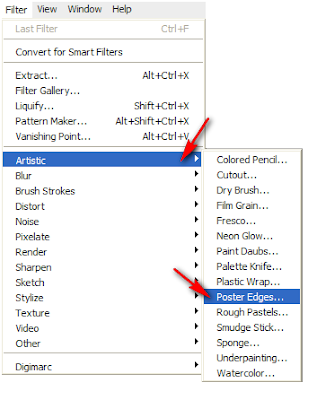
4) Pilih Filter >> Artistic >> Poster Edges 


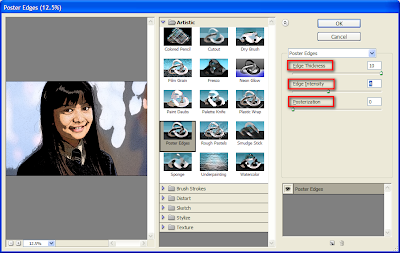
5) Muncul tampilan seperti ini, kemudian kalian atur resolution nyaEdge Thickness = 10, Edge Inthensity = 4, dan Posterization = 0 


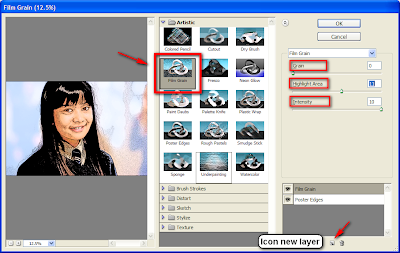
6) Selanjutnya, pilih icon new layer dan pilih Film Grain perhatikan gambar di bawah;
Atur resolution nya Grain = 0, Highlight Area = 11, dan Intensity = 10 


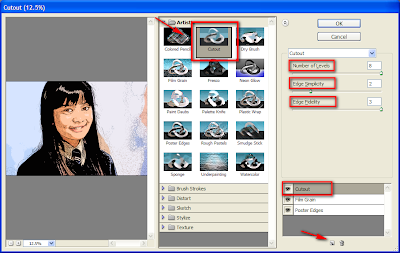
7) Kemudian kalian pilih icon new layer sekali lagi, namun sekarang kita pilih cutout, kalian atur resolusi nya, Number of Levels: 8, Egde Simplicity: 2, dan Egde Fidelity: 3 kemudian klik Ok.


8) Langkah terakhir, kalian harus membuat image terlihat lebih halus. Dengan menggunakan tools brush seperti yang di tunjukan gambar di bawah.


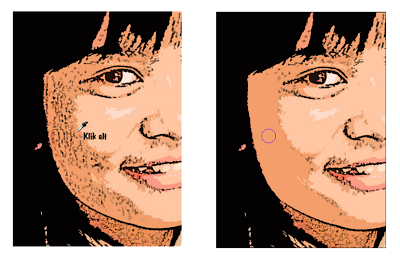
9) Sekarang kita harus menghilangkan bintik-bintik yang ada pada image tersebut dengan menggunakan tools yang ada di atas. Langkah awal yaitu;
Klik alt pada warna yang ingin kalian haluskan pada image yang berbintik bintik, 
Nah, sekarang kalian beri warna. 


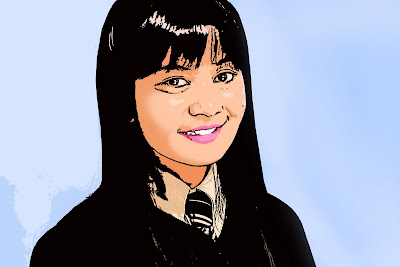
10) Hasil akhirnya adalah seperti berikut: 


Selesai,dan Foto siap di upload ke Facebook atau twitter Anda...

Sumber :  http://getilmuphotoshop.blogspot.com
Read More

Sunday, January 6, 2013

Download Software Pembuat Poster Instan

Kali ini Megutip Ilmu akan memperkenalkan software yang sangat membantu untuk membuat Desain Poster. Kebanyakan Orang bingung untuk membuat sebuah poster karna tidak bisa Photoshop atau CorelDraw sehingga banyak memesan pada Orang - orang multimedia yang tentu saja harus mengeluarkan uang plus plus.
Sekarang sudah tidak perlu repot - repot lagi karna dengan software ini orang awam yang tidak mengerti Desain grafis pun bisa mnghasilkan sebubh poster yang menarik dengan INSTAN.

RonyaSoft Poster Designer merupakan sebuah aplikasi yang berfungsi untuk mempermudah proses pembuatan Poster. Di RonyaSoft Poster Designer ini sudah tersedia berbagai macam templates yang bisa sobat Mengutip Ilmu gunakan. Tampilan Softwarenya seperti ini :


 Fitur Software :

   1. 29 Template Poster
   2. Rotasi Tool dan Tranparansi Tool
   3. Ekspor menjadi gambar
   4. Multipage pencetakan
   5. Perpustakaan Clipart
   6. Multilingual interface
   7. metrik dan pengukuran Imperial (mm, cm, inci)
   8. Dan masih banyak yang lainnya

Jika Anda Tertarik Silahkan klik Link Di Bawah ini (Sudah Termasuk Serial Number):


Password Rar : mengutipilmu.blogspot.com
Read More

Sunday, October 7, 2012

Cara Membuat Poster Film Menggunakan Adobe Photoshop

Cara Membuat Poster Film Menggunakan Adobe Photoshop

Selamat sore semua. Di post ini saya akan kembali share tentang tutorial desain. Dan pada post yang satu ini, saya akan share tentang Cara Membuat Poster Film Menggunakan Adobe Photoshop.

Berikut penjelasannya

Buka dokumen baru ukuran A4 ..dengan resolusi 300 dpi.


Warnai halaman baru tadi dengan warna hitam dengan menggunakan Paint bucket tool..


Sekarang buka gambar latar belakang nya.. saya pake latar belakang kota aja ya.. biar keren :)
Drag gambar kota New York tadi ke dokumen baru…
Bahan gambarnya silahkan download disini 


atur gambar nya supaya fit.. gepeng-gepeng gpp… karena nanti itu hanya background yang nanti gak keliat juga.


Action selanjutnya adalah buka gambar api … drag ke dokumen juga..


Sekarang hilangkan background kotak nya.. karena kita cuman butuh gambar api nya saja.
Klik add layer mask di layer palette.
Brush seputar gambar api dengan warna hitam…


jelas kan ?
lanjut yah..  sekarang duplikat gambar api yang sudah dihilangin background nya tadi.. dengan cara ALT + Drag ke samping kanan.


Edit kedua gambar api terserbut dengan mengurangi kontras dan warna nya.. dengan menggunakan hue/saturation


Sekarang buka gambar HULK dan Drag ke dokumen baru


Atur letaknya seperti ini


Seleksi gambar HULK dengan menggunakan PEN Tool.. sebenernya bisa pake magic wand tool.. tapi saya lebih seneng pake PEN Tool karena hasilnya bisa lebih bagus..
Ini pekerjaan yang butuh ketelitian dan menyenangkan.. bisa bikin mata jereng-jereng hehehehe..


Klik disini untuk penggunaan PEN Tool lebih jelas
Kalo ada kesalahan klik waktu seleksi dengan PEN tool.. tekan CTRL + Z (undo) atau CTRL + ALT + Z kalo salahnya banyak..
kalo udah beres seleksinya.. klik kanan layar lalu pilih Make selection


Hasilnya nanti bakal seperti ini :


Kebetulan sekali si HULK punya background hitam.. jadi tinggal add layer mask aja.. biar hitam nya ilang..


Hasilnya akan seperti ini :


Karena dibagian bawah nya akan dipake buat Credit Text… jadi harus agak gelap.. soalnya nanti text nya berwarna putih..
Buat layer baru di paling atas … Klik Layer > new > layer
Brush bagian bawahnya dengan warna hitam.. secukupnya aja..


Turunkan opacity brush hitam menjadi 75%


Sekarang tulis judulnya.. dengan warna Hitam atau terserah aja..  font nya musti agak tebal . saya pake font IMPACT.(bisa cari di internet kalo gak ada).  IMPACT itu font tebel.. jadi keliatan garang … jangan pake Times new roman ya.. hehehe.. nanti gak serem judulnya..


Klik kanan layer tulisan > blending options
Pilih outer glow dengan warna hijau .. size nya dibesarin dikit biar keliatan glow nya.


Buat Credit Text ( seperti judul nya apa, produksi mana, pemeran nya siapa dll ) .. sekarang ngarang sendiri aja ya.. terserah mau nulis apa juga..ini pake font ARIAL biasa gpp..


Setting di Type palette nya.. Horizontal scale jadi 50% supaya hurufnya lebih rapet.


Kecilin sebagian hurufnya supaya lebih mirip dengan Credit Text..


tambahkan logo Dolby


Hasil akhirnya akan seperti ini :


gimana ? gampang kan ?


Mungkin cukup itu saja yang bisa saya sampaikan di post ini. Kurang lebih nya saya mohon maaf. Jika mengalami kesulitan, silahkan tinggalkan komentar. Semoga post ini bermanfaat.

Read More

Cara Membuat Poster Dengan Photoshop

Ok. Dipostingan yang kali ini saya akan membahas tentang sedikit tutorial desain. Dan sesuai dengan judul post diatas. Saya akan memberikan tutorial Cara Membuat Poster Dengan Photoshop. Berikut ulasannya.

Langkah 1 : membuat lembar kerja baru

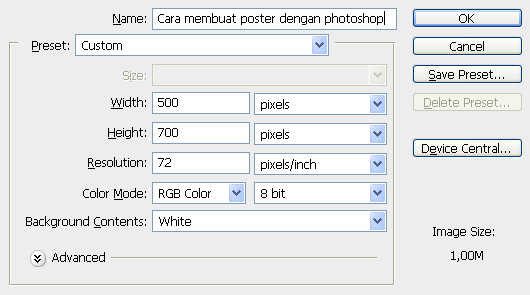
buat lembar kerja baru (file > new) disini saya membuat dengan ukuran 500 x 700 pixels dengan dengan color RGB dan 72 Resolution.

membuat lembar kerja baru
Jika anda membuat file dengan kualitas cetak, pilih standar cetak dengan mode warna CMYK dengan 300 Resolution dengan ukuran yang sesuai pastinya.

Langkah 2 : memberi layer style pada background

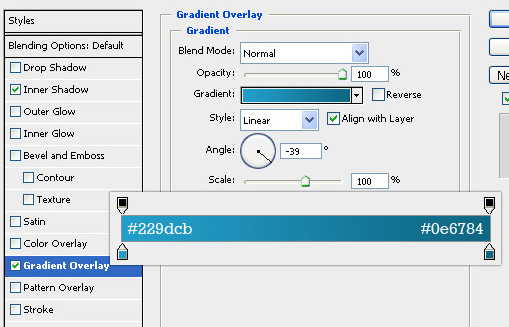
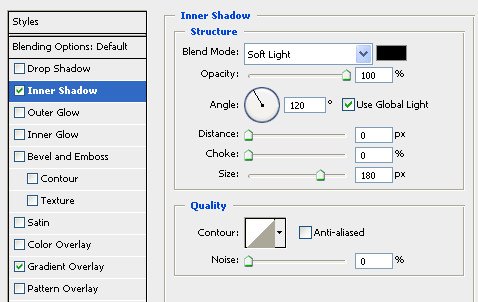
Unlock layer background dengan cara double klik pada layer background, beri layer style seperti gambar dibawah.

Layer style Gradient overlay

style gradient overlay pada photoshop
Layer style Inner Shadow
style inner shadow pada photoshop

langkah 3 : menambah teksture

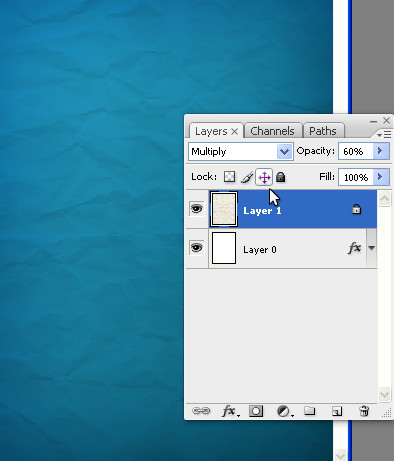
Masukkan teksture kertas yang bisa anda download di deviant art saya dan masukkan ke dokumen kerja anda, ubah layer mode menjadi Multiply dengan 60% opacity.

membuat layer baru dengan multiply
Untuk memudahkan desain, tekan lock position untuk layer kertas agar saat pengeditan layer kertas tersebut tidak terselect dan tergeser.

langkah 4 : Menambah brush

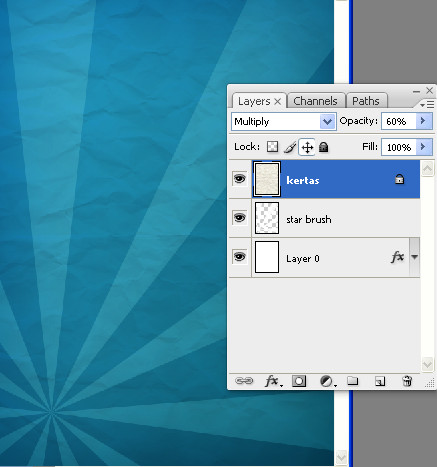
Buat layer baru dan tempatkan dibawah layer kertas, brush dengan star brush pada layer tersebut, lihat contoh gambarnya dibawah ini.
menambah brush pada photoshop

Pada bagian ini, anda tidak harus sama untuk penggunaan brush, anda bisa lebih kreatif dengan memasang sesuai selera anda :D .
Ubah blending mode star brush menjadi Soft light dengan opacity sebesar 45%.

langkah 5 : Menambah typografi

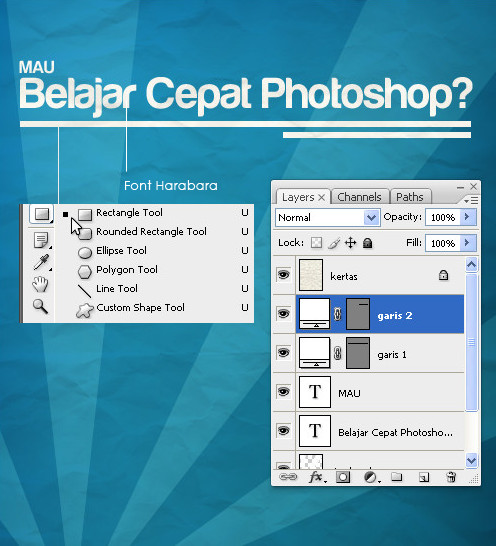
Tambahkan text untuk poster anda, tambahkan pula beberapa garis untuk memperindah poster yang kita desain.

menambahkan text pada desain
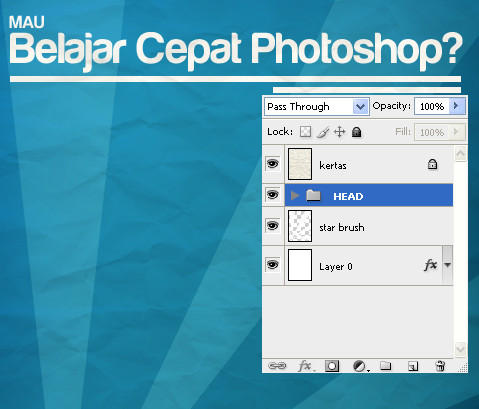
Pastikan layer text dan garis berada pada posisi dibawah layer kertas. Untuk mempermudah desain, grup layer bagian atas dengan cara ctrl klik pada setiap title layer, dan grup (Ctrl + G), Ubah nama group contohnya HEAD.

group layer pada photoshop

Langkah 6 : Menambah lingkaran dan symbol

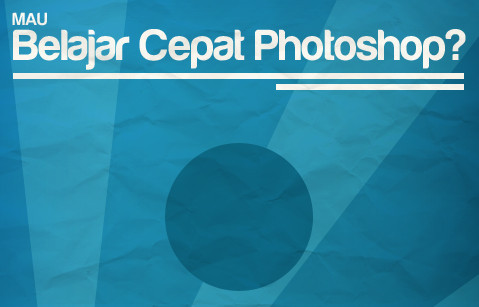
Tambah sebuah lingkaran dengan Ellipse tool tepat berada di bawah title poster.

membuat lingkaran pada photoshop

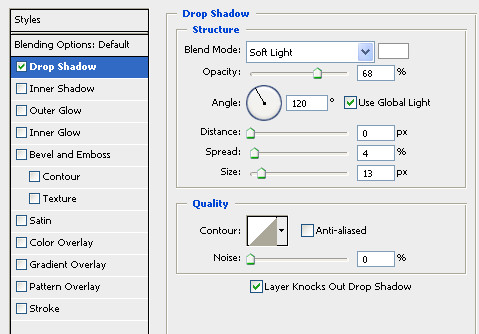
Isikan layer style Drop shadow seperti berikut

menambah layer style pada photoshop

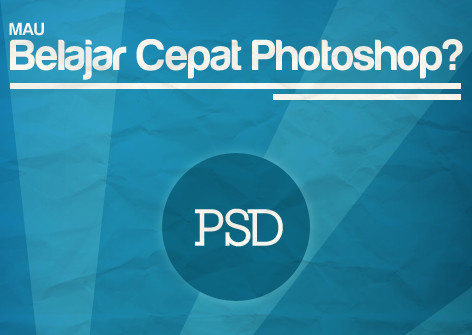
Tambah juga sedikit text atau symbol pada lingkaran tersebut

menambah symbol pada photoshop

langkah 7 : menambah symbol

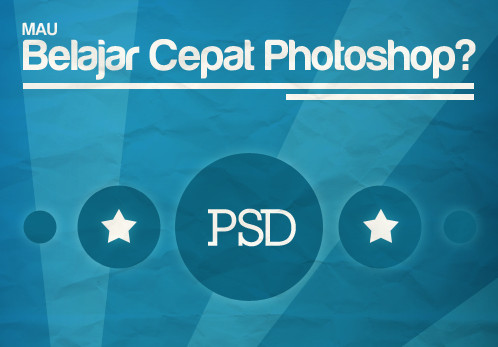
Buat juga beberapa lingkaran lagi seperti gambar berikut

menambah symbol pada photoshop

Jangan lupa untuk menggroup layer-layer symbol tersebut agar mempermudah saat desain dengan photoshop.

langkah 8 : Menambah isi

tambahkan lagi beberapa text untuk menambah info poster anda. Jika tadi bagian title atau headernya, sekarang bagian isi atau infonya.

menambah teks pada desain

Disini saya menggunakan font favorit saya, “Rockwell”  dengan warna putih (#ffffff). Jangan lupa juga untuk menggroup layer-layer tersebut.

Langkah 9 : tambahkan beberapa text

Tambahkan pula produk atau situs web yang bisa anda rekomendasikan untuk menarik perhatian pengunjung.

menambah situs web

Langkah 10 : menambah sedikit brush

Tambahkan pula brush multi function yang bisa anda download gratis di website psd desain ini. Brush sedikit saja pada lembar kerja brosur kita.

menambah brush pada photoshop

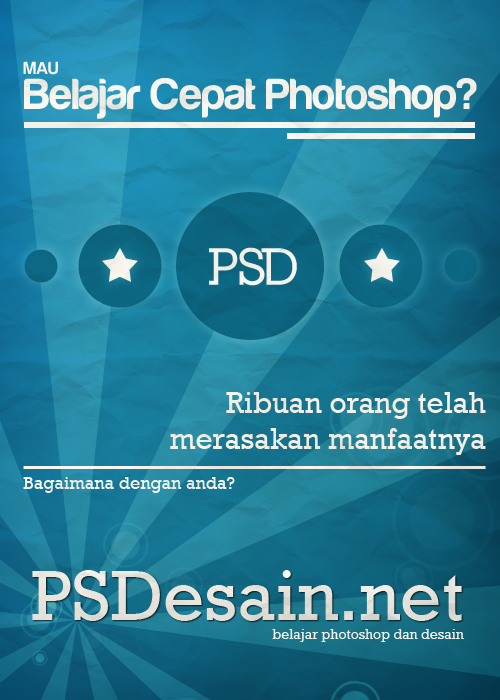
Hasil akhir


Membuat poster dengan photoshop

Ok mungkin itu saja yang bisa saya berikan di post yang berjudul Cara Membuat Poster Dengan Photoshop. Selamat mencoba. Jika anda mengalami kesulitan, silahkan tinggalkan komentar,
Read More